

Чат
Слово в этом мире летит далеко - к игроку рядом, к вашей пати, к гильдии или сразу на весь сервер. Enter открывает строку чата, ещё один Enter отправляет написанное, Esc убирает строку, ничего не отправив.
Каналы
Кнопки на строке чата переключают Normal, Party и Guild. То же делает первый символ строки:
| Начало строки | Кто прочтёт |
|---|---|
| ничего | Игроки рядом |
| ~ | Ваша пати |
| @ | Ваша гильдия |
| @@ | Ваш альянс |
| /post | Весь сервер - 100 000 Zen, с 150 уровня |
Шёпот
Маленькое поле слева от текста - для имени: впишите туда имя, справа сообщение, и оно уйдёт только этому игроку. Tab прыгает между двумя полями, F3 показывает или прячет поле имени. Правый клик по имени в логе чата сам подставит его туда.
Что показывает лог
F2 открывает настройки чата: отметьте галочками, что хотите видеть - обычный чат, шёпот, пати, гильдию, альянс, посты, показанные вещи, объявления сервера, а также строки о полученных опыте, мастер-опыте, Zen и предметах.
Когда строка чата открыта, F5 даёт логу рамку с полосой прокрутки, а F4 меняет его высоту. Стрелки Up и Down возвращают строки, которые вы отправляли раньше.
Макросы
Наберите "/1 ваш текст", чтобы сохранить строку под цифрой 1 - всего помещается десять строк, от /1 до /0. Alt с цифрой отправляет сохранённую строку.
Как показать вещь
Зажмите Alt и кликните правой кнопкой по вещи в инвентаре, надетые тоже годятся: все видят строку [SELL], а если навести на неё курсор, откроется полное описание вещи. Одна вещь в минуту.
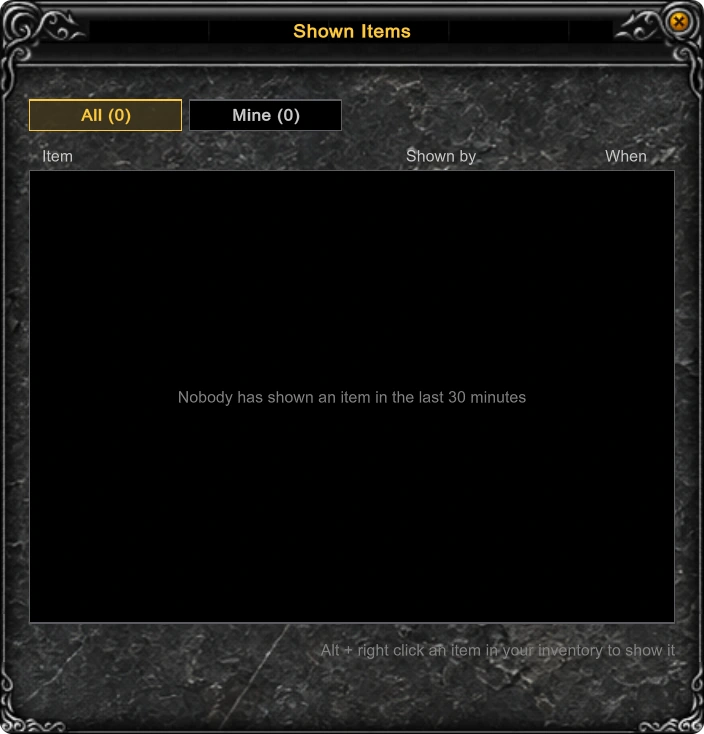
Чтобы предложение не потерялось, когда чат уедет дальше, в главном меню F1 есть Shown Items - последние 30 вещей, показанных кем угодно за прошедшие полчаса, с тем, кто показал и когда. Вкладка Mine оставляет только ваши.
Скриншот
F12 или Print Screen сохраняет снимок в папку ScreenShots игры. Зажмите ещё и Shift - выйдет снимок без строки чата.
Обновлено: 08.10.2026
 Помощница Алиса