
Chat
As palavras vão longe neste mundo: ao jogador ao lado, à sua party, à guilda ou ao servidor inteiro de uma vez. Enter abre a linha do chat, outro Enter envia e Esc fecha a linha sem enviar nada.
A linha do chat
Acima da linha há uma fileira de abas. Normal, Party e Guild escolhem quem ouve você, Window abre a janela grande do chat, Size muda a altura do registro, Alpha deixa o fundo escuro sob o registro mais claro ou mais denso e Settings abre os ajustes do chat. O canal, o tamanho, o fundo e a moldura continuam como você deixou mesmo depois de reiniciar o jogo.
Canais
O primeiro caractere da linha também escolhe o canal:
| Início da linha | Quem lê |
|---|---|
| nada | Jogadores por perto |
| ~ | Sua party |
| @ | Sua guilda |
| @@ | Sua aliança |
| /post | O servidor inteiro - 100.000 Zen, a partir do nível 150 |
Quando a linha está quase cheia, aparece um contador na borda direita: fica laranja no limite e vermelho além dele. Letras cirílicas ocupam o dobro do espaço das latinas, e uma linha /post é mais curta que uma comum. Linhas enviadas rápido demais, ou a mesma linha várias vezes, são descartadas em silêncio.
Sussurro
O campo pequeno à esquerda do texto é para um nome de até 10 letras: escreva ali o nome, à direita a mensagem, e ela vai só para esse jogador. Tab pula entre os dois campos, e Up / Down no campo do nome percorrem os seis últimos nomes a quem você sussurrou.
Um clique direito num nome do registro coloca-o no campo para você; com a linha do chat aberta, um clique direito num jogador no mundo faz o mesmo.
F3 é a trava do sussurro. Desligue-a e o campo do nome fica apagado sob um tom vermelho e guarda o nome, enquanto suas linhas vão para o chat normal. F3 de novo, e elas voltam a ir para esse jogador.
O registro
Cada canal tem sua cor e sua etiqueta: [PARTY], [GUILD], [ALLIANCE], [WHISPER], [POST], [SELL]. A equipe do servidor escreve em dourado e negrito, com o cargo depois do nome.
A roda do mouse sobre o registro rola-o para trás. Com a linha do chat aberta, F5 dá ao registro uma moldura com barra de rolagem - arraste o controle, ou a borda de cima da moldura para deixá-la mais alta - e F4 muda a altura em passos: 3, 6, 9, 12, 15 linhas. PageUp e PageDown rolam o registro com moldura. Up e Down trazem de volta as 13 últimas linhas enviadas.
F6 esconde todas as mensagens do chat na tela e as traz de volta; os avisos dourados no meio da tela continuam, e você ainda pode escrever.
Ajustes do chat
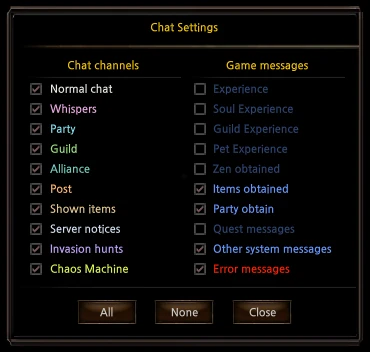
F2, a aba Settings ou o botão Chat nas opções abrem Chat Settings - 20 caixas em duas colunas:
| Chat channels | Game messages |
|---|---|
| Normal chat | Experience |
| Whispers | Master Experience |
| Party | Guild Experience |
| Guild | Pet Experience |
| Alliance | Zen obtained |
| Post | Items obtained |
| Shown items | Party obtain |
| Server notices | Quest messages |
| Invasion hunts | Other system messages |
| Chaos Machine | Error messages |
All e None marcam ou desmarcam tudo de uma vez. Os ajustes são comuns a todos os seus personagens. Suas próprias linhas e as da equipe do servidor aparecem sempre. Ao marcar uma caixa de novo, voltam também as linhas que chegaram enquanto ela estava desmarcada - menos as de experiência, que não são guardadas. Com Normal chat desmarcado somem também os balões sobre as cabeças.
Janela grande do chat
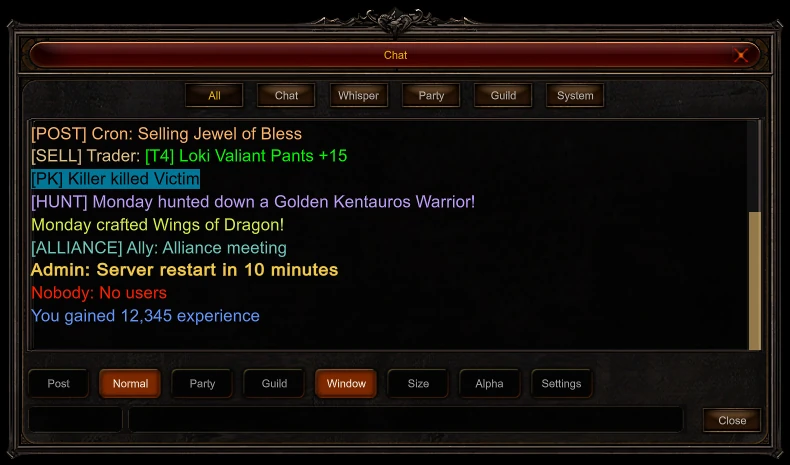
F7, a aba Window ou o botão Chat no menu do Esc abrem a janela grande Chat no meio da tela: as 200 últimas linhas, separadas nas abas All, Chat, Whisper, Party, Guild e System. Ela rola com a roda, PageUp / PageDown, Home / End e sua barra. Tem sua própria linha com o botão Write, que continua aberta depois de cada mensagem - feita para uma conversa longa. Um clique direito num nome ali começa um sussurro.
Macros
Digite "/1 seu texto" para guardar uma linha no número 1 - cabem dez linhas, de /1 a /0. Alt com o número envia a linha guardada, e então a barra Macro Time conta 4 segundos até a próxima. No Chaos Castle os macros descansam.
Mostrar um item
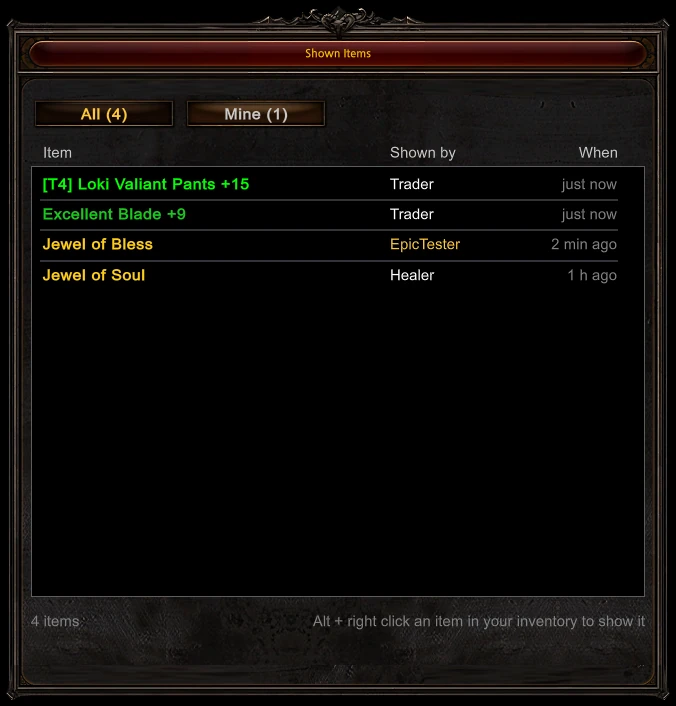
Segure Alt e clique com o botão direito num item do inventário, os equipados também valem: todos veem uma linha [SELL] com o nome completo do item na cor dele, e ao apontar para ela abre-se a descrição inteira. Um item por minuto - o jogo diz quantos segundos faltam.
Para que uma oferta não se perca quando o chat anda, o menu principal F1 guarda Shown Items - os últimos 30 itens mostrados por qualquer um na última meia hora desde que você entrou no jogo, com quem mostrou e quando. A aba Mine deixa só os seus.
Captura de tela
F12 ou Print Screen salva uma imagem na pasta ScreenShots do jogo. Segure também Shift, e a linha "Screenshot Saved" fica fora da imagem.
Atualizado: 08.10.2026


 Assistente Alice