

Czat
Słowa niosą się w tym świecie daleko - do gracza obok, do twojego party, do gildii albo od razu na cały serwer. Enter otwiera linię czatu, drugi Enter wysyła wiadomość, Esc chowa ją bez wysyłania.
Kanały
Przyciski na linii czatu przełączają między Normal, Party i Guild. To samo robi pierwszy znak linii:
| Początek linii | Kto to czyta |
|---|---|
| nic | Gracze w pobliżu |
| ~ | Twoje party |
| @ | Twoja gildia |
| @@ | Twój sojusz |
| /post | Cały serwer - 100 000 Zen, od poziomu 150 |
Szept
Małe pole na lewo od tekstu jest na nick: wpisz tam nick, po prawej wiadomość, a trafi ona tylko do tego gracza. Tab skacze między oboma polami, F3 pokazuje albo chowa pole nicku. Prawy klik na nicku w logu czatu wstawia go tam za ciebie.
Co pokazuje log
F2 otwiera ustawienia czatu: zaznacz, co chcesz widzieć - zwykły czat, szepty, party, gildię, sojusz, posty, pokazane przedmioty, komunikaty serwera oraz odczyty doświadczenia, doświadczenia master, Zen i zdobytych przedmiotów.
Przy otwartej linii czatu F5 daje logowi ramkę z paskiem przewijania, a F4 reguluje jego wysokość. Strzałki Up i Down przywołują linie, które wysłałeś wcześniej.
Makra
Wpisz "/1 twój tekst", żeby zapisać linię pod cyfrą 1 - mieści się dziesięć linii, od /1 do /0. Alt z cyfrą wysyła zapisaną linię.
Pokazywanie przedmiotu
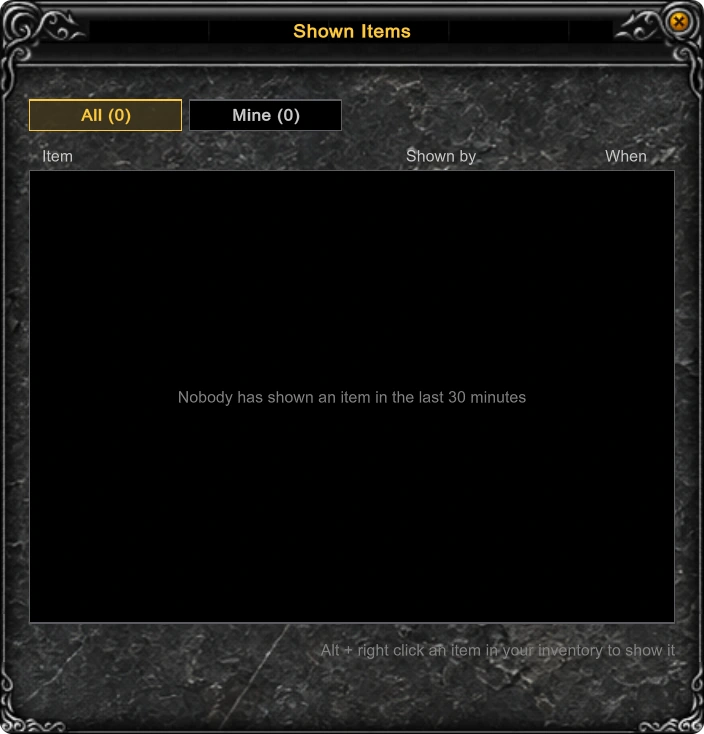
Przytrzymaj Alt i kliknij prawym przedmiot w ekwipunku, także ten założony: wszyscy widzą linię [SELL], a najechanie na nią otwiera pełny opis przedmiotu. Jeden przedmiot na minutę.
Żeby oferta nie przepadła, gdy czat pojedzie dalej, menu główne F1 trzyma Shown Items - ostatnie 30 przedmiotów pokazanych przez kogokolwiek w minionym pół godziny, razem z tym, kto i kiedy je pokazał. Zakładka Mine zostawia tylko twoje.
Zrzut ekranu
F12 albo Print Screen zapisuje obrazek w folderze ScreenShots gry. Przytrzymaj do tego Shift, a obrazek będzie bez linii czatu.
Aktualizacja: 08.10.2026
 Asystentka Alicja