
Chat
Las palabras llegan lejos en este mundo: al jugador de al lado, a tu party, al gremio o a todo el servidor a la vez. Enter abre la línea del chat, otro Enter la envía y Esc la cierra sin enviar nada.
La línea del chat
Sobre la línea hay una fila de pestañas. Normal, Party y Guild eligen quién te oye, Window abre la ventana grande del chat, Size cambia la altura del registro, Alpha aclara u oscurece el fondo bajo el registro y Settings abre los ajustes del chat. El canal, el tamaño, el fondo y el marco siguen como los dejaste también tras reiniciar el juego.
Canales
El primer carácter de la línea también elige el canal:
| Inicio de la línea | Quién lo lee |
|---|---|
| nada | Jugadores cercanos |
| ~ | Tu party |
| @ | Tu gremio |
| @@ | Tu alianza |
| /post | Todo el servidor - 100.000 Zen, desde el nivel 150 |
Cuando la línea está casi llena, aparece un contador en su borde derecho: se vuelve naranja en el límite y rojo al pasarlo. Las letras cirílicas ocupan el doble que las latinas, y una línea /post es más corta que una normal. Las líneas enviadas demasiado rápido, o la misma línea una y otra vez, se descartan sin aviso.
Susurro
El campo pequeño a la izquierda del texto es para un nombre de hasta 10 letras: escribe ahí el nombre, a la derecha el mensaje, y le llegará solo a ese jugador. Tab salta entre los dos campos, y Up / Down en el campo del nombre recorren los seis últimos nombres a los que susurraste.
Un clic derecho en un nombre del registro lo pone en el campo por ti; con la línea del chat abierta, lo mismo hace un clic derecho en un jugador del mundo.
F3 es el bloqueo del susurro. Apágalo y el campo del nombre se apaga bajo un tono rojo y guarda el nombre, mientras tus líneas van al chat normal. F3 otra vez, y vuelven a ir a ese jugador.
El registro
Cada canal tiene su color y su etiqueta: [PARTY], [GUILD], [ALLIANCE], [WHISPER], [POST], [SELL]. El equipo del servidor escribe en oro y negrita, con su rango tras el nombre.
La rueda del ratón sobre el registro lo desplaza hacia atrás. Con la línea del chat abierta, F5 le da al registro un marco con barra de desplazamiento - arrastra el control, o el borde superior del marco para hacerlo más alto - y F4 cambia su altura por pasos: 3, 6, 9, 12, 15 líneas. PageUp y PageDown desplazan el registro con marco. Up y Down recuperan las 13 últimas líneas que enviaste.
F6 oculta todos los mensajes del chat en pantalla y los devuelve; los avisos dorados del centro de la pantalla se quedan, y puedes seguir escribiendo.
Ajustes del chat
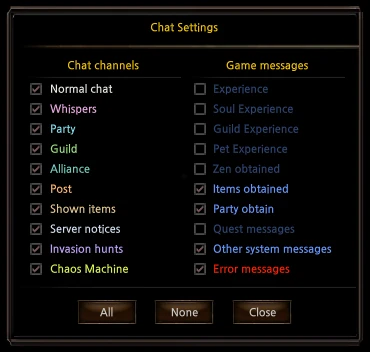
F2, la pestaña Settings o el botón Chat de las opciones abren Chat Settings: 20 casillas en dos columnas:
| Chat channels | Game messages |
|---|---|
| Normal chat | Experience |
| Whispers | Master Experience |
| Party | Guild Experience |
| Guild | Pet Experience |
| Alliance | Zen obtained |
| Post | Items obtained |
| Shown items | Party obtain |
| Server notices | Quest messages |
| Invasion hunts | Other system messages |
| Chaos Machine | Error messages |
All y None marcan o desmarcan todo de una vez. Los ajustes son comunes a todos tus personajes. Tus propias líneas y las del equipo del servidor se ven siempre. Al volver a marcar una casilla regresan también las líneas que llegaron mientras estaba desmarcada, salvo las de experiencia, que no se guardan. Con Normal chat desmarcado desaparecen también los bocadillos sobre las cabezas.
Ventana grande del chat
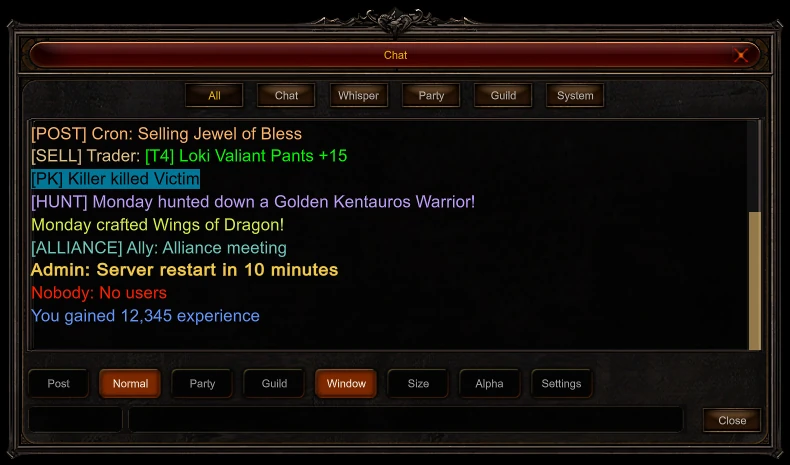
F7, la pestaña Window o el botón Chat del menú de Esc abren la ventana grande Chat en el centro de la pantalla: las 200 últimas líneas, ordenadas en las pestañas All, Chat, Whisper, Party, Guild y System. Se desplaza con la rueda, PageUp / PageDown, Home / End y su barra. Tiene su propia línea con el botón Write, que sigue abierta tras cada mensaje: hecha para una charla larga. Un clic derecho en un nombre ahí empieza un susurro.
Macros
Escribe "/1 tu texto" para guardar una línea en el número 1: caben diez líneas, de /1 a /0. Alt con el número envía la línea guardada, y después la barra Macro Time cuenta 4 segundos hasta la siguiente. En Chaos Castle los macros descansan.
Mostrar un objeto
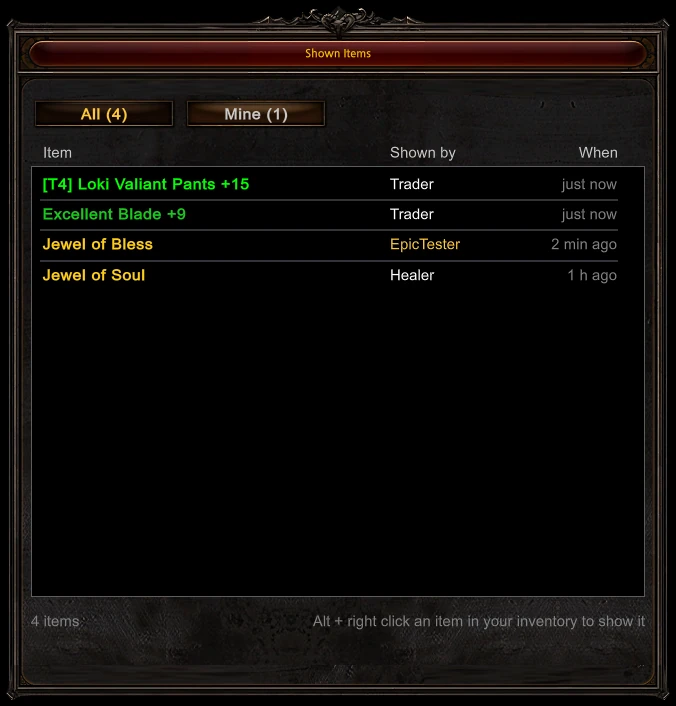
Mantén Alt y haz clic derecho en un objeto del inventario, también los equipados: todos ven una línea [SELL] con el nombre completo del objeto en su color, y al pasar el cursor por encima se abre su descripción entera. Un objeto por minuto: el juego te dice cuántos segundos faltan.
Para que una oferta no se pierda cuando el chat avanza, el menú principal F1 guarda Shown Items: los últimos 30 objetos mostrados por cualquiera en la última media hora desde que entraste al juego, con quién los mostró y cuándo. La pestaña Mine deja solo los tuyos.
Captura de pantalla
F12 o Print Screen guarda una imagen en la carpeta ScreenShots del juego. Mantén también Shift y la línea "Screenshot Saved" no saldrá en la imagen.
Actualizado: 08.10.2026


 Asistente Alicia